IPTV på Firestick Sverige – så installerar du steg för steg
Amazon Fire Stick är en av de mest populära enheterna för att strömma innehåll via TV. Den är liten, prisvärd och enkel att använda – och den fungerar utmärkt för IPTV. Om du vill komma igång med IPTV på Firestick Sverige men inte vet var du ska börja är den här guiden rätt ställe. Vi går igenom allt du behöver veta, från förberedelser till första kanalbytet.
Vad är Amazon Fire Stick och varför passar det för IPTV?
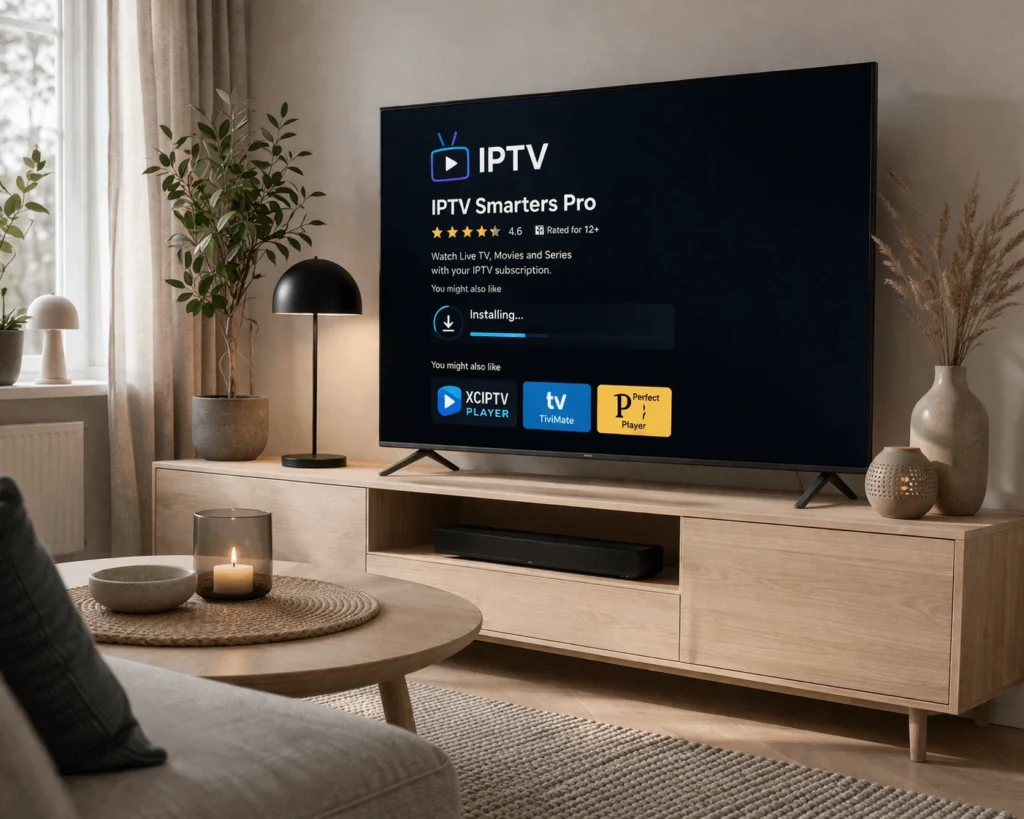
Amazon Fire Stick är en liten streaming-enhet som ansluts till din TV via HDMI-porten. Den kör ett Android-baserat operativsystem och ger dig tillgång till ett stort antal appar direkt via Amazon Appstore.
Det som gör Fire Stick särskilt lämplig för IPTV är möjligheten att installera appar från tredjepartskällor utanför Appstore – en process som kallas sideloading. Det innebär att du kan installera populära IPTV-appar som inte finns tillgängliga officiellt i Amazons butik.
Vilken Fire Stick-modell ska du välja?
Det finns flera versioner av Fire Stick på marknaden. För de flesta räcker en standard Fire Stick 4K eller Fire Stick 4K Max. Dessa modeller hanterar HD- och 4K-strömmar utan problem och har tillräckligt med processorkraft för smidig uppspelning.
Fire Stick Lite är ett billigare alternativ men rekommenderas inte för krävande IPTV-användning med 4K-innehåll.
Vad du behöver innan du börjar
Innan du kan installera IPTV på Firestick Sverige behöver du ha följande på plats:
- En Amazon Fire Stick ansluten till din TV
- Ett aktivt Wi-Fi med stabil uppkoppling (minst 10 Mbit/s för HD, 25 Mbit/s för 4K)
- Ett aktivt IPTV-abonnemang med inloggningsuppgifter
- Ett Amazon-konto kopplat till din Fire Stick
Det är viktigt att du har dina IPTV-inloggningsuppgifter redo innan du börjar installationsprocessen. Dessa får du vanligtvis via e-post efter att du aktiverat ditt abonnemang.
Steg 1 – Aktivera installation från okända källor
Som standard tillåter inte Fire Stick installation av appar utanför Amazon Appstore. Du behöver aktivera det manuellt.
Gör så här:
- Gå till Inställningar på din Fire Stick
- Välj Min Fire TV (eller Enhet på äldre modeller)
- Välj Utvecklaralternativ
- Aktivera Appar från okända källor
En varning visas på skärmen – tryck på Slå på för att bekräfta. Du kan nu installera appar utanför Appstore.
Steg 2 – Installera Downloader-appen
För att kunna ladda ner IPTV-appar behöver du en webbläsare eller nedladdningsapp. Den vanligaste lösningen är appen Downloader, som finns gratis i Amazon Appstore.
- Gå till sökfältet på din Fire Stick
- Sök efter Downloader
- Installera appen från sökresultaten
- Öppna appen och godkänn behörigheterna
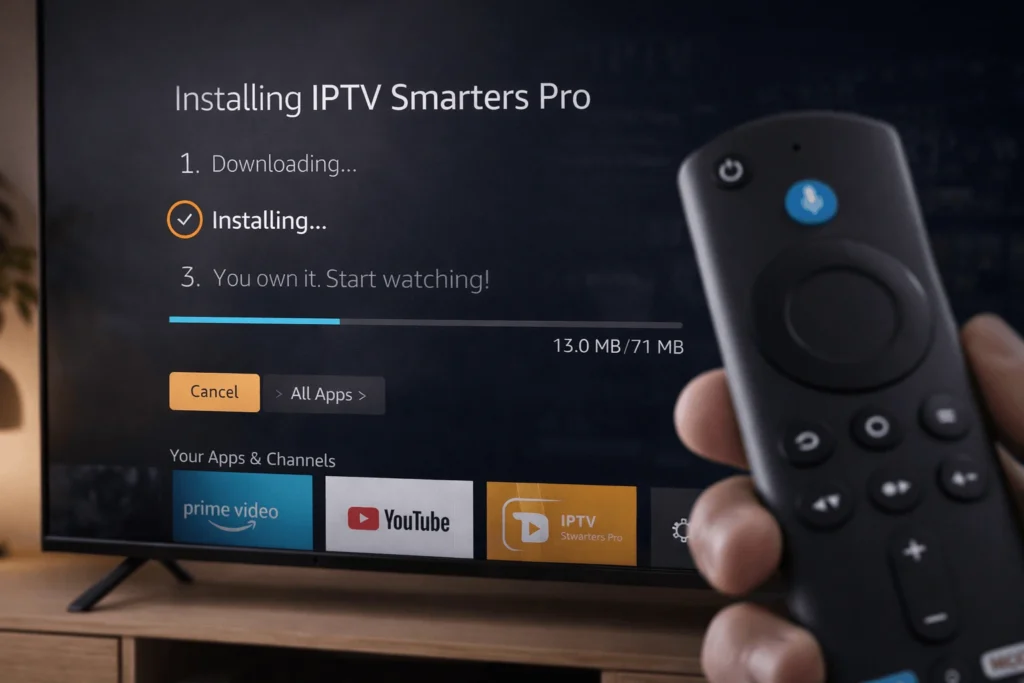
Downloader låter dig ange en URL och ladda ner APK-filer direkt till din enhet – vilket är precis vad du behöver för att installera IPTV Firestick.
Steg 3 – Ladda ner en IPTV-app
Det finns flera IPTV-appar som fungerar bra på Fire Stick. Här är tre av de mest använda:
IPTV Smarters Pro
En av de mest populära apparna för IPTV-användare. Den har ett tydligt gränssnitt och stöder M3U-listor samt Xtream Codes API – de vanligaste inloggningsmetoderna hos IPTV-leverantörer.
TiviMate
TiviMate är känd för sitt rena och lättnavigerade gränssnitt. Den är särskilt uppskattad av användare som vill ha en TV-liknande upplevelse med EPG (elektronisk programguide). En gratisversion finns, men många funktioner kräver ett billigt premiumkonto.
GSE Smart IPTV
Ett mer tekniskt alternativ som passar dig som vill ha mer kontroll över inställningar och uppspelning. Stöder både M3U och Xtream Codes och fungerar stabilt på de flesta Fire Stick-modeller.
Hur laddar du ner appen?
- Öppna Downloader på din Fire Stick
- Ange nedladdningslänken för den APK-fil du vill installera
- Vänta tills filen laddas ner
- Välj Installera när nedladdningen är klar
- Öppna appen direkt eller hitta den i din applista
Steg 4 – Lägg till ditt IPTV-abonnemang
När din valda app är installerad är det dags att koppla den till ditt abonnemang. De flesta IPTV-leverantörer erbjuder inloggning via ett av dessa två format:
M3U-länk – En URL som innehåller din kanallista. Du klistrar in länken direkt i appen.
Xtream Codes API – Inloggning via serveradress, användarnamn och lösenord. Det vanligaste alternativet hos moderna leverantörer.
Dina inloggningsuppgifter skickas normalt via e-post när du aktiverar ditt abonnemang. Kontakta din leverantör om du är osäker på vilket format som gäller.
Internetkrav för IPTV på Fire Stick i Sverige
En stabil internetanslutning är avgörande för en bra upplevelse. I Sverige har de flesta hushåll tillgång till snabbt bredband, men det är ändå värt att kontrollera din faktiska hastighet innan du startar.
Rekommenderade hastigheter:
- HD (720p/1080p): minst 10–15 Mbit/s
- 4K Ultra HD: minst 25–35 Mbit/s
Om du upplever buffring eller avbrott kan det bero på instabil Wi-Fi-signal snarare än för låg hastighet. Testa att flytta din router närmare TV:n eller använd ett Wi-Fi-band på 5 GHz för bättre stabilitet.
Vanliga problem och hur du löser dem
Appen startar inte
Starta om din Fire Stick och försök igen. Om problemet kvarstår – avinstallera och installera om appen.
Bilden bufrar eller hackar
Kontrollera din internetanslutning. Försök byta Wi-Fi-kanal eller koppla enheten via ett Ethernet-adapter om möjligt.
Kanalerna laddas inte
Kontrollera att dina inloggningsuppgifter är korrekta. Kontakta din IPTV-leverantör om du misstänker att abonnemanget inte är aktivt.
Appen syns inte i applistan
Kontrollera att du aktiverat installation från okända källor. Gå till Inställningar → Hantera installerade appar för att bekräfta att appen finns där.
Är det lagligt att använda IPTV på Fire Stick i Sverige?
Att använda en Fire Stick och installera appar på den är helt lagligt. Det som avgör om din IPTV-användning är laglig är vilken tjänst du prenumererar på. Välj alltid en leverantör som distribuerar innehåll med nödvändiga rättigheter och tillstånd.
Europeiska kommissionens digitala strategi innehåller riktlinjer kring digitala medier och konsumenträttigheter inom EU – mer information finns på digital-strategy.ec.europa.eu.
Vanliga frågor om IPTV på Firestick i Sverige
Fungerar alla IPTV-appar på Fire Stick?
Inte alla appar finns i Amazon Appstore, men de flesta populära IPTV-appar kan installeras via sideloading med Downloader-appen.
Behöver jag ett speciellt abonnemang för Fire Stick?
Nej, de flesta IPTV på Firestick Sverige-abonnemang fungerar på samma sätt som på andra enheter. Du behöver bara dina inloggningsuppgifter och en kompatibel app.
Kan jag använda Fire Stick och vanlig streaming-app samtidigt?
Ja, Fire Stick stöder flera appar parallellt. Du kan enkelt växla mellan din IPTV-app och exempelvis SVT Play eller Netflix.
Hur uppdaterar jag min IPTV-app på Fire Stick?
Appar installerade via sideloading uppdateras inte automatiskt. Du behöver ladda ner och installera den senaste versionen manuellt via Downloader.
Vad gör jag om min kanallista är tom?
Kontrollera att M3U-länken eller Xtream Codes-uppgifterna är korrekta och inte har gått ut. Ta kontakt med din leverantör för att få uppdaterade inloggningsuppgifter.
Avslutande ord
Att sätta upp IPTV på Firestick Sverige är enklare än många tror. Med rätt app, ett aktivt abonnemang och en stabil internetanslutning är du igång på under 15 minuter. Följ stegen i den här guiden så har du full kontroll från start.
Vill du veta mer om tillgängliga planer och vad som ingår? Besök iptvnordic-4k.com för en översikt av alternativ anpassade för den svenska marknaden.
Har du frågor under installationen eller behöver hjälp med att välja rätt abonnemang? Hör av dig via WhatsApp – ett enkelt sätt att få svar utan krångel.