
IPTV Setup Guide 2026 – Från Start till Streaming på Under 30 Minuter
Du har bestämt dig för att prova TV via internet. Utmärkt val. Men sedan sitter du där med appen, inloggningsuppgifterna och en känsla av att det borde vara enklare än det verkar.
Det är det. Den här setup guiden tar dig från noll till fungerande streaming – steg för steg, oavsett vilken enhet du använder.
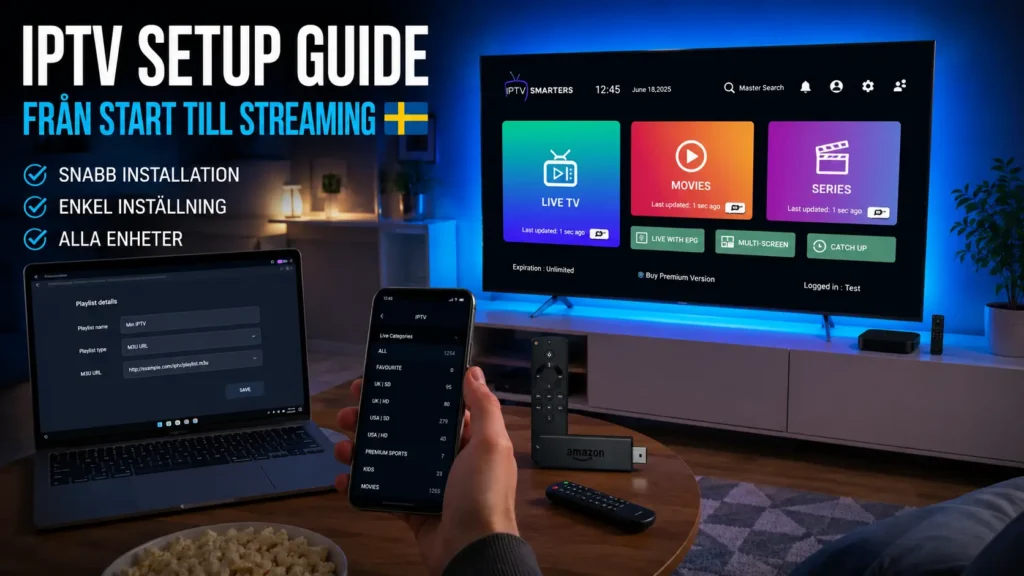
Varför Krånglar Det Så Ofta vid Installation?
De flesta problem vid installation av en IPTV-tjänst uppstår inte på grund av tekniken – utan på grund av otydliga instruktioner.
Fel app, fel inloggningsformat eller en inställning som ligger ett steg för djupt i menyn. Resultatet är att en process som borde ta tio minuter drar ut på sig i en timme.
Den här guiden tar bort all gissning. Du vet exakt vad du ska göra och i vilken ordning.
Vad Du Behöver Innan Du Börjar
Innan du installerar något, se till att du har följande på plats:
- En aktiv TV-tjänst via internet – med inloggningsuppgifter från din leverantör
- Internetanslutning – minst 15 Mbit/s för HD, 25 Mbit/s för 4K
- En kompatibel enhet – Smart TV, Fire Stick, Android TV, Apple TV eller mobil
- Wi-Fi eller Ethernet – trådbundet rekommenderas för bästa stabilitet
Har du allt detta klart? Då kör vi.
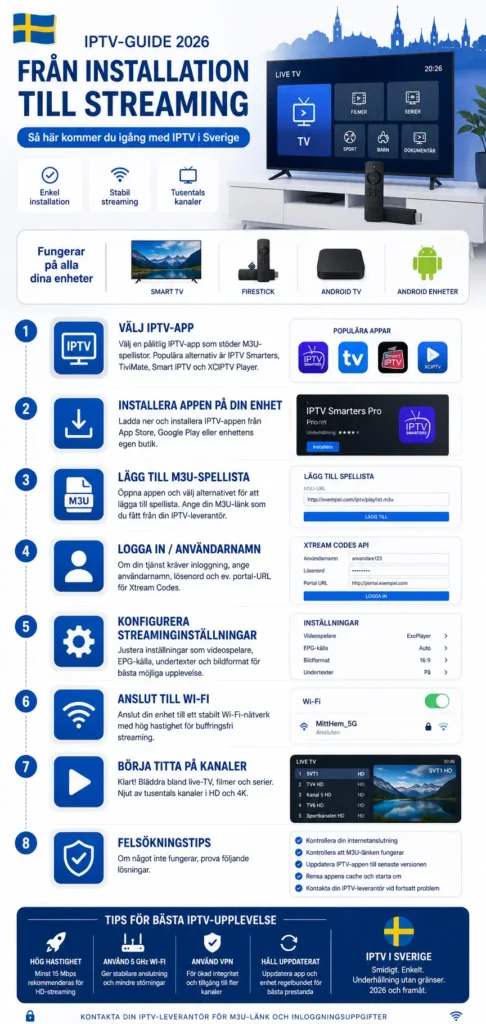
Steg-för-Steg Installation – Alla Populära Enheter
H3: Amazon Fire Stick – Snabbaste Sättet att Komma Igång
Fire Stick är en av de mest populära enheterna för TV-streaming i Sverige och Norden. Så här gör du:
- Anslut Fire Stick till din TV:s HDMI-port och starta den
- Gå till Sök och skriv in namnet på din IPTV-app (exempelvis IPTV Smarters eller TiviMate)
- Ladda ner och installera appen
- Öppna appen och välj Lägg till nytt konto
- Ange din M3U-länk eller Xtream Codes-uppgifter från din leverantör
- Vänta medan kanalerna laddas – det tar vanligtvis 1–3 minuter
Klart. Du är nu live.
Behöver du hjälp med Fire Stick-kompatibilitet? Se Amazon Fire TV officiella supportsida för enhetsinformation.
H3: Android TV och Google TV – Inbyggt och Enkelt
De flesta moderna Sony-, Philips- och TCL-TV-apparater kör Android TV eller Google TV. Installationen är rakt på sak:
- Öppna Google Play Butik på din TV
- Sök efter din föredragna IPTV-app
- Installera appen och öppna den
- Välj inloggningsmetod – M3U eller Xtream Codes
- Fyll i uppgifterna från din leverantör och bekräfta
- Kanalerna laddas automatiskt i bakgrunden
Ett tips: anslut TV:n via Ethernet för att undvika eventuell Wi-Fi-störning vid första inladdningen.
H3: Apple TV – Smidigt för iOS-användare
Har du ett Apple-ekosystem hemma är Apple TV ett naturligt val. Processen liknar de andra enheterna:
- Öppna App Store på din Apple TV
- Sök efter en kompatibel IPTV-app
- Ladda ner appen och logga in med dina uppgifter
- Ange M3U-länk eller Xtream-inloggning
- Starta och börja streama
Kontrollera att din Apple TV kör den senaste tvOS-versionen för bästa prestanda.
H3: Smart TV – Samsung och LG
Äldre Samsung- och LG-modeller har ibland begränsningar i vilka appar som kan installeras direkt. Så här navigerar du det:
- Samsung (Tizen): Sök i Samsung Smart Hub efter kompatibel app
- LG (webOS): Öppna LG Content Store och sök
- Äldre modeller: Använd en extern enhet som Fire Stick eller Android TV-box kopplad via HDMI
Om din TV-modell är från 2017 eller tidigare rekommenderas en extern streaming-enhet för bästa resultat.
H3: Mobil och Surfplatta – Android och iOS
Vill du streama på språng fungerar det precis lika bra:
- Öppna Google Play (Android) eller App Store (iOS)
- Sök efter och installera din IPTV-app
- Logga in med dina uppgifter
- Välj kanal och börja titta – var du än befinner dig
Mobilstreaming kräver en stabil 4G/5G-anslutning eller Wi-Fi för HD-kvalitet.
Optimera Din Installation – Tips för Stabil Streaming
Installation är ett steg. Stabil, problemfri streaming kräver lite mer eftertanke. Följ dessa råd för bästa möjliga upplevelse:
- Använd Ethernet istället för Wi-Fi när det är möjligt – det eliminerar det vanligaste källan till buffring
- Välj 5 GHz-bandet på din router om du måste använda Wi-Fi
- Gör ett hastighetstest med jämna mellanrum på fast.com för att kontrollera din faktiska bandbredd
- Stäng bakgrundsappar på din enhet under streaming
- Starta om routern en gång i veckan för att upprätthålla optimal prestanda
- Håll appen uppdaterad – uppdateringar innehåller ofta stabilitetsförbättringar
Dessa sex åtgärder löser majoriteten av alla vanliga streamingproblem utan att du behöver kontakta support.
Kompatibilitet med Svenska Internetleverantörer
En fråga vi ofta får är om TV via internet fungerar med alla svenska bredbandsleverantörer. Det korta svaret är ja.
Moderna IPTV-tjänster fungerar med samtliga stora svenska ISP:er:
| Leverantör | Kompatibel | Rekommenderad hastighet |
|---|---|---|
| Telia | ✅ Ja | 25 Mbit/s+ |
| Telenor | ✅ Ja | 25 Mbit/s+ |
| Bahnhof | ✅ Ja | 25 Mbit/s+ |
| Comviq | ✅ Ja | 4G/5G räcker |
| Bredbandsbolaget | ✅ Ja | 25 Mbit/s+ |
Sverige har en av Europas starkaste fibernät, vilket gör streaming via internet både stabilt och tillförlitligt för de allra flesta hushåll.
Vanliga Installationsproblem och Hur Du Löser Dem
Även med tydliga instruktioner kan det uppstå hinder. Här är de vanligaste och hur du åtgärdar dem:
Appen hittar inte kanalerna
Kontrollera att du angett M3U-länken eller Xtream-uppgifterna korrekt. Ett extra mellanslag eller en felaktig port är den vanligaste orsaken.
Inloggningen fungerar inte
Ditt konto kan ha upphört eller uppgifterna kan ha ändrats. Kontakta din leverantör direkt via WhatsApp för omedelbar hjälp.
Bilden buffrar konstant
Nästan alltid ett nätverksproblem. Kör ett hastighetstest och prova att koppla enheten direkt till routern med Ethernet-kabel.
Appen kraschar vid start
Rensa appens cache, starta om enheten och kontrollera om en uppdatering finns tillgänglig.
Hur IPTV Nordic 4K Gör Setup Enkelt
Att välja rätt leverantör gör hela skillnaden. En seriös aktör levererar inte bara en tjänst – de säkerställer att du faktiskt kommer igång.
Med IPTV Nordic 4K får du:
- ✅ Tydliga installationsinstruktioner för alla enheter
- ✅ Personlig support via WhatsApp under hela processen
- ✅ Aktivering inom 30 minuter efter att du kommit igång
- ✅ Gratis testperiod så att du kan verifiera att allt fungerar
- ✅ Kompatibelt med alla enheter och svenska internetleverantörer
FAQ – Vanliga Frågor om IPTV-installation
Hur lång tid tar installationen? För de flesta enheter tar hela processen 10–20 minuter. Med support på plats kan du vara igång ännu snabbare.
Behöver jag köpa ny hårdvara? Förmodligen inte. Om du har en Smart TV från 2018 eller senare, en Fire Stick eller en Android-enhet är du redan redo.
Kan jag installera tjänsten på flera enheter? Ja, beroende på vilket paket du väljer. Fråga din leverantör om hur många simultana streams som ingår.
Vad händer om det krånglar efter installation? Kontakta support direkt via WhatsApp. En kompetent leverantör löser de flesta problem vid första kontakten.
Krävs det tekniska förkunskaper? Nej. Om du kan ladda ner en app och fylla i ett formulär kan du installera IPTV utan problem.
Kom Igång Idag – Gratis Testperiod Väntar
Du har guiden. Du vet vad du behöver. Nu återstår bara ett steg.
✅ Gratis testperiod – utan risk ✅ Aktivering på under 30 minuter ✅ Personlig support hela vägen ✅ Fungerar på alla dina enheter ✅ Inga bindningstider
👉 Kontakta oss nu på WhatsApp – berätta vilken enhet du använder, så guidar vi dig genom hela installationen direkt. Enkelt, snabbt och utan krångel.