
IPTV på Android TV – installation och setup guide
Om du vill titta på TV via internet är Android TV en av de mest populära och användarvänliga plattformarna. I den här guiden förklarar vi hur du kommer igång med IPTV på Android TV, vilka appar du bör använda, hur du konfigurerar din tjänst och vad du ska göra om något inte fungerar som det ska.
Vad är IPTV och hur fungerar det på Android TV?
IPTV står för Internet Protocol Television och innebär att TV-kanaler och innehåll levereras via internet i stället för via antenn eller kabel. Du behöver ingen extra box eller parabol – allt streamas direkt till din enhet.
Android TV är ett operativsystem som används i smarta TV-apparater och externa mediaspelare som Nvidia Shield, Chromecast med Google TV och många Sony- och Philips-TV-modeller. Systemet är baserat på Android, vilket innebär att du enkelt kan ladda ned appar direkt från Google Play Store.
Kombinationen av IPTV och Android TV ger dig tillgång till ett brett utbud av kanaler, filmer och serier – allt via en och samma enhet.
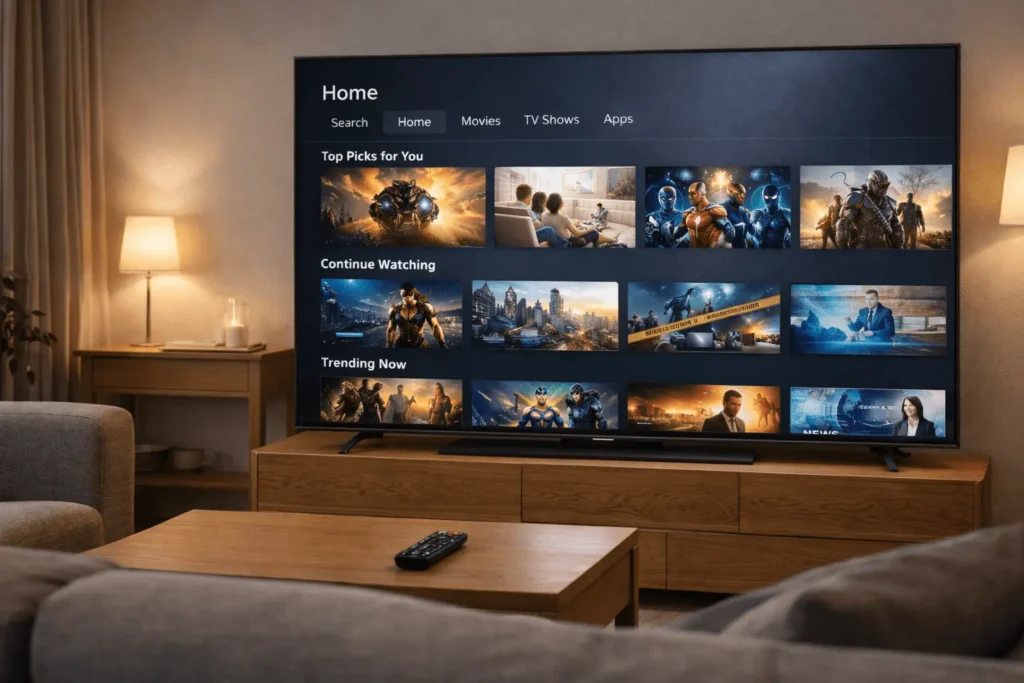
Vilka appar används för IPTV på Android TV?
Det finns flera populära appar för att streama IPTV på Android TV. De mest använda är:
- IPTV Smarters Pro – enkel och användarvänlig, stöder både M3U och Xtream Codes
- TiviMate – känd för sitt snygga gränssnitt och stabila prestanda
- GSE Smart IPTV – flexibel app med många inställningsmöjligheter
- Perfect Player – ett bra alternativ för dem som föredrar ett klassiskt TV-liknande utseende
Alla dessa appar kan laddas ned direkt via Google Play Store på din Android TV-enhet.
Så installerar du IPTV på Android TV steg för steg
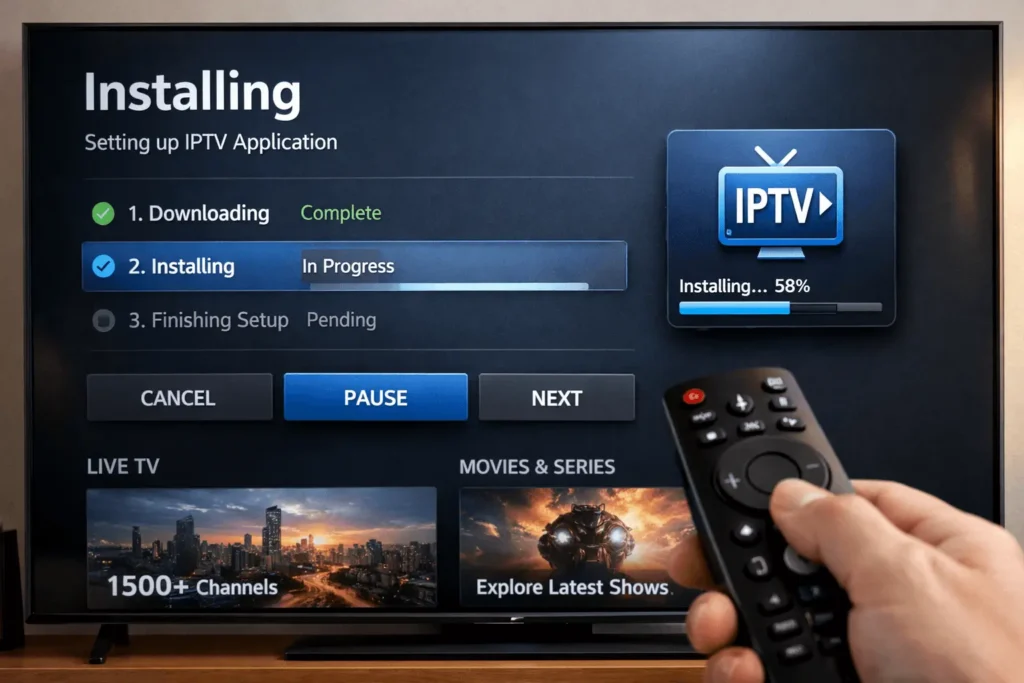
Nedan följer en praktisk guide för hur du installerar och konfigurerar IPTV på din Android TV-enhet. Vi använder IPTV Smarters Pro som exempel, men processen är liknande för övriga appar.
Steg 1 – Ladda ned en IPTV-app
- Öppna Google Play Store på din Android TV
- Sök efter IPTV Smarters Pro eller TiviMate
- Klicka på Installera och vänta tills appen är klar
Steg 2 – Hämta dina inloggningsuppgifter
För att använda IPTV behöver du inloggningsuppgifter från din leverantör. Det finns vanligtvis två alternativ:
- M3U-länk – en webbadress som innehåller din kanallista
- Xtream Codes – ett inloggningssystem med användarnamn, lösenord och server-URL
Du får dessa uppgifter direkt från din IPTV-leverantör när du tecknar en prenumeration.
Steg 3 – Lägg till din tjänst i appen
I IPTV Smarters Pro:
- Öppna appen och välj Lägg till användare
- Välj antingen M3U URL eller Xtream Codes
- Fyll i dina uppgifter och tryck på Lägg till
- Vänta medan kanallistan laddas in
I TiviMate:
- Öppna appen och gå till Inställningar
- Välj Lägg till spellista
- Välj M3U-länk eller Xtream Codes och fyll i uppgifterna
Steg 4 – Bläddra och börja titta
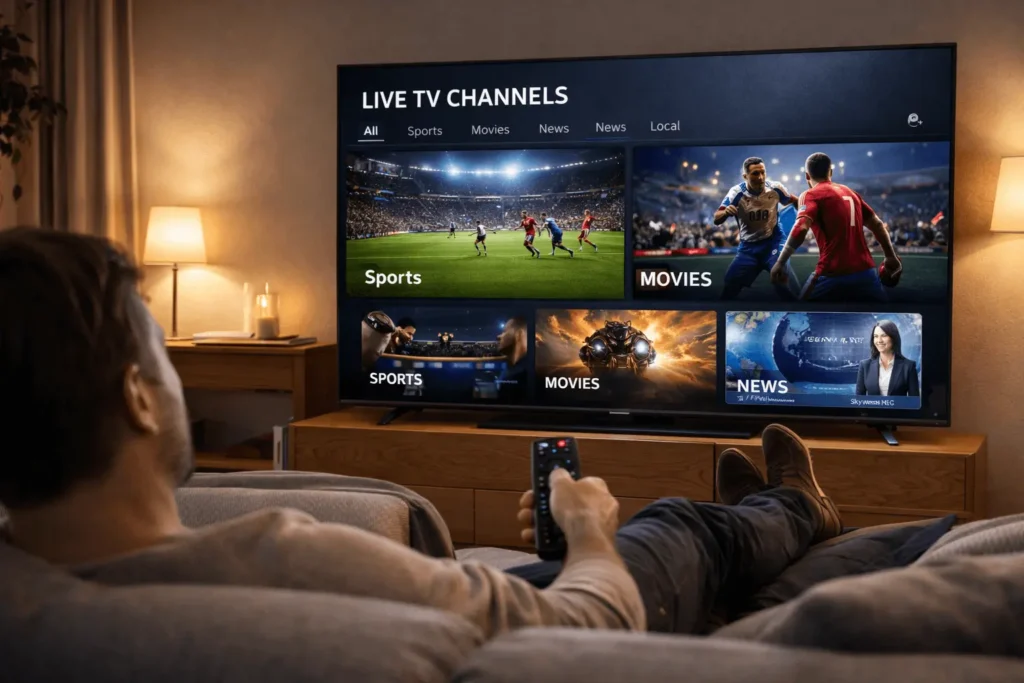
När listan har laddats klart kan du bläddra bland kanaler, skapa favoriter och börja titta direkt. De flesta appar organiserar automatiskt kanaler i kategorier som sport, nyheter, film och barnprogram.
Internetkrav för IPTV i Norden
En stabil internetanslutning är avgörande för en bra IPTV-upplevelse. I Sverige och övriga Norden är bredbandsnätet generellt sett väl utbyggt, men det finns ändå några riktlinjer att känna till:
- SD-kanaler kräver minst 5 Mbit/s nedladdningshastighet
- HD-kanaler kräver minst 10–15 Mbit/s
- 4K-kanaler kräver 25 Mbit/s eller mer
För bästa resultat rekommenderas en trådbunden anslutning (ethernet) direkt till din Android TV-enhet. Wifi fungerar i de flesta fall bra, men kan ge ojämn kvalitet om signalen är svag eller om nätverket är belastat.
Vanliga problem och lösningar
Det händer att saker inte alltid fungerar perfekt. Här är några av de vanligaste problemen och hur du kan lösa dem:
Kanallistan laddas inte Kontrollera att du har angett rätt URL eller inloggningsuppgifter. En liten stavfel kan orsaka att anslutningen misslyckas.
Bilden hackar eller buffrar Det beror oftast på en långsam internetanslutning. Prova att byta från wifi till ethernet, eller stäng ner andra enheter som använder nätet samtidigt.
Appen kraschar Rensa appens cacheminne via inställningarna på din Android TV. Om problemet kvarstår kan du prova att avinstallera och installera om appen.
Kanaler visas inte i rätt kategori Vissa leverantörer använder egna kategorisystem. Du kan i de flesta appar skapa egna spellistor och favoriter för att organisera innehållet som du föredrar.
För mer teknisk support om Android TV-plattformen kan du besöka Googles officiella supportsida för Android TV.
Viktiga funktioner att tänka på
När du väljer en IPTV-app för Android TV är det bra att känna till vilka funktioner som kan göra vardagen enklare:
- EPG (elektronisk programguide) – visar kommande sändningar precis som en vanlig TV-guide
- Inspelningsfunktion – vissa appar låter dig spela in program för att titta senare
- Catch-up – möjlighet att se program som redan sänts
- Föräldrakontroll – bra om du har barn hemma
- Flerspråkigt stöd – viktigt för dig som vill se kanaler på flera språk
Dessa funktioner varierar beroende på vilken app och vilken leverantör du använder, så det är värt att kontrollera vad som ingår i din tjänst.
FAQ – Vanliga frågor om IPTV på Android TV
Kan jag använda IPTV utan en smart TV? Ja, du kan använda en extern mediaspelare med Android TV, till exempel en Nvidia Shield eller en Chromecast med Google TV.
Är IPTV lagligt i Sverige? Det beror på vilken leverantör du använder. Officiella tjänster som distribuerar licensierat innehåll är lagliga. Det är alltid klokt att kontrollera att din leverantör har rätt avtal på plats.
Behöver jag installera något extra för att M3U-länkar ska fungera? Nej, en IPTV-app som IPTV Smarters eller TiviMate hanterar M3U-länkar direkt utan att du behöver installera något ytterligare.
Kan jag titta på flera enheter samtidigt? Det beror på vilken prenumeration du har. Vissa tjänster erbjuder multi-screen-paket som tillåter uppspelning på flera enheter parallellt.
Varför ser jag inte alla kanaler i min lista? Kontrollera att kanallistan är fullständigt inladdad. I vissa appar kan du behöva uppdatera listan manuellt under inställningarna.
Kom igång med IPTV på Android TV idag
Nu har du en tydlig bild av hur du installerar och konfigurerar IPTV på Android TV. Med rätt app och en stabil internetanslutning är det enklare än många tror att komma igång.
Om du letar efter en pålitlig IPTV-tjänst anpassad för den nordiska marknaden kan du läsa mer på IPTV Nordic 4K.
Har du frågor eller behöver hjälp med att komma igång? Du är välkommen att kontakta support direkt via WhatsApp – det är snabbt, enkelt och du får svar på dina frågor på svenska. Klicka här för att skicka ett meddelande.