
IPTV Smart TV – Enkel Installation Steg för Steg i Sverige 2026
Vill du titta på IPTV direkt på din TV utan extra utrustning? Med IPTV Smart TV kan du enkelt streama hundratals kanaler via din befintliga Smart TV – utan decoder, utan antenn och utan krångliga avtal. I den här guiden visar vi dig exakt hur du gör, från början till slut, på ett sätt som fungerar även om du aldrig har installerat en IPTV-app tidigare.
Innehållsförteckning
- Vad är IPTV och varför använda det på Smart TV?
- Vad behöver du innan installation?
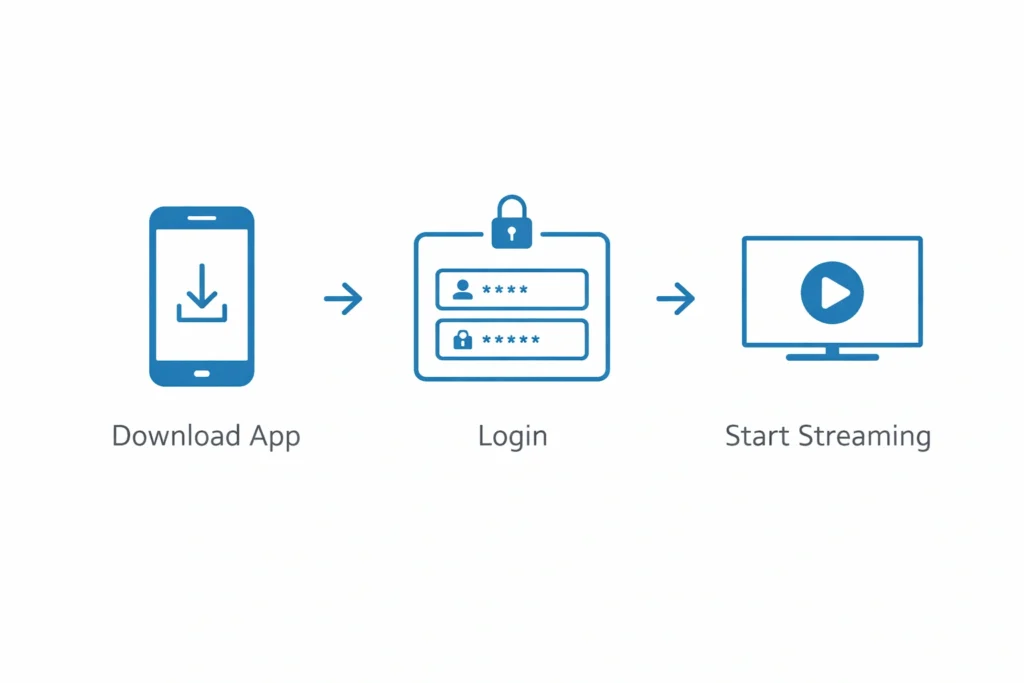
- Steg 1 – Ladda ner en IPTV-app på Smart TV
- Steg 2 – Lägg till dina inloggningsuppgifter
- Steg 3 – Starta IPTV och ladda dina kanaler
- Vanliga problem och lösningar
- Tips för bästa IPTV-upplevelse
- FAQ
Vad är IPTV och Varför Använda det på Smart TV?
IPTV, eller Internet Protocol Television, är ett sätt att streama TV-kanaler via internet istället för via antenn eller kabel. Du behöver ingen extra box, ingen satellitmottagare och inga dyra installationer.
En Smart TV är redan uppkopplad mot internet och har ett eget operativsystem med möjlighet att installera appar – precis som en smartphone. Det gör den till en utmärkt enhet för att köra IPTV direkt, utan mellanhand.
Fördelarna är tydliga:
- Allt på en och samma skärm
- Inga extra kablar eller hårdvara
- Enkelt att installera och använda
- Tillgång till ett brett kanalutbud till låg kostnad
Vad Behöver du Innan Installation?

Innan du börjar, se till att du har följande på plats:
En Smart TV med appstöd De vanligaste märkena – Samsung (Tizen), LG (webOS), Sony och Philips (Android TV) – stöder alla IPTV-appar, men på lite olika sätt. Android TV-baserade modeller ger störst appflexibilitet.
En stabil internetuppkoppling IPTV kräver en pålitlig uppkoppling. Rekommenderade hastigheter:
- HD-kvalitet: minst 25 Mbit/s
- 4K-kvalitet: minst 50 Mbit/s
Anslut gärna din TV med en nätverkskabel om möjligt – det ger stabilare bild än wifi.
Ett aktivt IPTV-abonnemang Du behöver en M3U-länk eller Xtream Codes-uppgifter från din IPTV-leverantör. Dessa skickas normalt via e-post när du aktiverat ditt abonnemang.
En kompatibel IPTV-app Vilken app du kan installera beror på vilket operativsystem din TV använder. Vi går igenom de vanligaste alternativen i nästa steg.
Steg 1 – Ladda ner en IPTV-app på Smart TV
På Android TV (Sony, Philips, Nvidia Shield)
Android TV-baserade modeller har tillgång till Google Play Store, vilket gör det enklast att installera IPTV Smart TV-appar.
- Öppna Google Play Store på din TV
- Sök efter IPTV Smarters Pro eller TiviMate
- Klicka på Installera och vänta tills appen laddas ner
- Öppna appen när installationen är klar
På Samsung Smart TV (Tizen)
Samsung använder sitt eget operativsystem och har ett begränsat appurval. Det mest använda alternativet är Smart IPTV (SIPTV).
- Öppna Samsung App Store
- Sök efter Smart IPTV
- Installera och öppna appen
Notera att Smart IPTV på Samsung kräver en engångsaktivering via en webbläsare på din dator eller telefon.
På LG Smart TV (webOS)
LG använder webOS och stöder appen SS IPTV, som finns i LG Content Store.
- Öppna LG Content Store
- Sök efter SS IPTV
- Installera appen och öppna den
Steg 2 – Lägg till Dina Inloggningsuppgifter

När appen är installerad är nästa steg att koppla den till ditt IPTV-abonnemang. Du gör detta med antingen en M3U-URL eller Xtream Codes.
Alternativ 1 – M3U-länk
- Öppna din IPTV-app
- Välj Lägg till spellista eller Add Playlist
- Välj alternativet M3U URL
- Klistra in den M3U-länk du fått från din leverantör
- Bekräfta och vänta medan kanallistan laddas
Alternativ 2 – Xtream Codes
- Öppna din IPTV-app
- Välj Xtream Codes eller Login with credentials
- Ange serveradress, användarnamn och lösenord från din leverantör
- Tryck på Anslut eller Connect
Xtream Codes-metoden ger ofta en smidigare upplevelse med bättre kanalsortering och snabbare inladdning.
Steg 3 – Starta IPTV och Ladda Dina Kanaler
När du lagt till dina uppgifter börjar appen automatiskt ladda in dina kanaler. Processen tar vanligtvis 30–60 sekunder beroende på hur stort kanalutbudet är.
När kanalerna är inladdade kan du:
- Bläddra bland live-TV-kanaler sorterade efter kategori
- Lägga till favoritkanaler för snabb åtkomst
- Söka efter specifika kanaler med sökfunktionen
- Öppna VOD-biblioteket om det ingår i ditt abonnemang
Du är nu igång med installera IPTV Sverige på din Smart TV. Klart!
Vanliga Problem och Lösningar
Även om installationen oftast går smidigt kan det ibland uppstå mindre problem. Här är de vanligaste och hur du löser dem.
Kanaler buffrar eller hackar Det beror oftast på en instabil internetuppkoppling. Testa att ansluta TV:n via nätverkskabel istället för wifi. Du kan också testa att sänka upplösningen tillfälligt i appens inställningar.
M3U-länken fungerar inte Kontrollera att du kopierat hela länken korrekt utan extra mellanslag. Om länken fortfarande inte fungerar, kontakta din IPTV-leverantör för att verifiera att abonnemanget är aktivt.
Appen finns inte i min TV:s appbutik Om du har en Samsung eller LG och saknar önskad app kan du undersöka om din TV stöder sideloading via USB. Alternativt är en Android-box ett enkelt och billigt komplement.
Kanallistan laddas men är tom Kontrollera att du angett rätt serveradress och att abonnemanget inte har gått ut. Logga ut och logga in igen i appen.
Tips för Bästa IPTV-Upplevelse på Smart TV
För att få ut det mesta av din IPTV app Smart TV-upplevelse, följ dessa enkla råd:
- Använd kabelanslutning – Ethernet ger stabilare och snabbare anslutning än wifi
- Välj en bra app – TiviMate och IPTV Smarters Pro är bland de mest stabila alternativen
- Rensa appens cache regelbundet – Det håller appen snabb och minskar risken för krascher
- Håll appen uppdaterad – Uppdateringar innehåller ofta buggfixar och förbättringar
- Testa provperioden – Välj alltid en leverantör som erbjuder en gratis testperiod innan du betalar
Juridisk Information
Det är viktigt att använda IPTV på ett lagligt sätt. I Sverige regleras digital kommunikation och TV-distribution av bland annat Post- och telestyrelsen (PTS). Som konsument har du rätt till tydlig information om de tjänster du använder. Läs mer om dina rättigheter på PTS officiella webbplats.
Välj alltid en seriös IPTV-leverantör som erbjuder licensierat innehåll och är transparent med sitt utbud.
FAQ – Vanliga Frågor om IPTV på Smart TV
Hur lång tid tar installationen?
Hela processen – från att ladda ner appen till att kanalerna är inladdade – tar vanligtvis 5–10 minuter. Följer du stegen ovan går det snabbt och smidigt.
Fungerar IPTV på alla Smart TV-märken?
De flesta moderna Smart TV-modeller från Samsung, LG, Sony och Philips stöder IPTV via appar. Äldre modeller kan ha begränsat stöd, men en extern Android-box löser det problemet enkelt.
Behöver jag internet för att använda IPTV?
Ja, IPTV kräver en aktiv internetuppkoppling. Utan internet fungerar inte tjänsten. En stabil fiberlösning ger bäst resultat.
Kan jag ha IPTV på flera TV-apparater samtidigt?
Det beror på ditt abonnemang. Många leverantörer erbjuder paket med stöd för flera samtidiga anslutningar. Kontrollera villkoren hos din leverantör.
Vad gör jag om en kanal inte fungerar?
Prova att byta kanal och sedan gå tillbaka. Om problemet kvarstår, starta om appen eller kontakta din leverantörs support för hjälp.
Redo att Komma Igång?
Nu har du allt du behöver för att installera och använda IPTV Smart TV i Sverige. Det är enklare än du tror och tar bara några minuter.
Vill du utforska tillgängliga paket och kanaler anpassade för den nordiska marknaden? Besök IPTV Nordic 4K för mer information.
Behöver du hjälp längs vägen? Hör av dig via WhatsApp – supporten finns tillgänglig för att guida dig genom varje steg och se till att allt fungerar som det ska.